
Integracja płatności Paynow od mBanku dostępna na Shopify!
W ciągu ostatnich kilku miesięcy byliśmy świadkami pojawienia się kilku nowych bramek płatniczych dla sklepów na Shopify w Polsce. Oprócz Shopify Payments, na które tak długo czekaliśmy, dołączyły płatności od PayU oraz mBanku, bramka płatnicza Paynow.
Czy jest bramka Paynow?
Paynow to nowoczesna bramka płatnicza, która umożliwia szybkie i bezpieczne przetwarzanie płatności online w sklepach opartych na platformie Shopify. Dzięki integracji z Paynow sprzedawcy mogą zaoferować swoim klientom różnorodne metody płatności, takie jak szybkie przelewy, BLIK, karty płatnicze oraz płatności odroczone. Proces płatności jest prosty i intuicyjny, co może przyczynić się do zwiększenia konwersji sprzedaży. Dodatkowe funkcje, takie jak mechanizm ratowania porzuconych koszyków, inteligentny rotator metod płatności oraz przypomnienia o płatności, wspierają efektywność transakcji.
Zalety płatności Paynow dla Shopify:
✅ Darmowa rejestracja – brak opłaty startowej za aktywację.
✅ Promocyjna prowizja – przez pierwsze 12 miesięcy tylko 0,75%, później standardowo 0,95% (z możliwością negocjacji).
✅ 60 dni bez prowizji – przez pierwsze dwa miesiące brak dodatkowych kosztów.
✅ Elastyczna umowa – na czas nieokreślony, bez długoterminowych zobowiązań.
✅ Wiele metod płatności – klienci mogą płacić BLIKIEM, kartą płatniczą, przelewem online.
✅ Wsparcie specjalistów – pomoc przy integracji bramki oraz jej dalszym użytkowaniu.
✅ Proste zarządzanie – wystarczy jeden login i hasło, aby mieć pełną kontrolę nad płatnościami.
✅ Szybkie księgowanie środków –
- Płatności BLIK i Szybkie Przelewy mogą być natychmiast księgowane na rachunku firmowym (24/7, bez dodatkowych opłat).
- Możliwość otrzymywania środków także jako jednorazowa wpłata kolejnego dnia.
Jak mogę dodać bramkę Paynow od Mbanku do swojego sklepu?
Shopify, krok po kroku.
Instalacja wtyczki:
- Wejdź w link https://apps.shopify.com/paynow-3
- Wybierz opcję “Zainstaluj”:
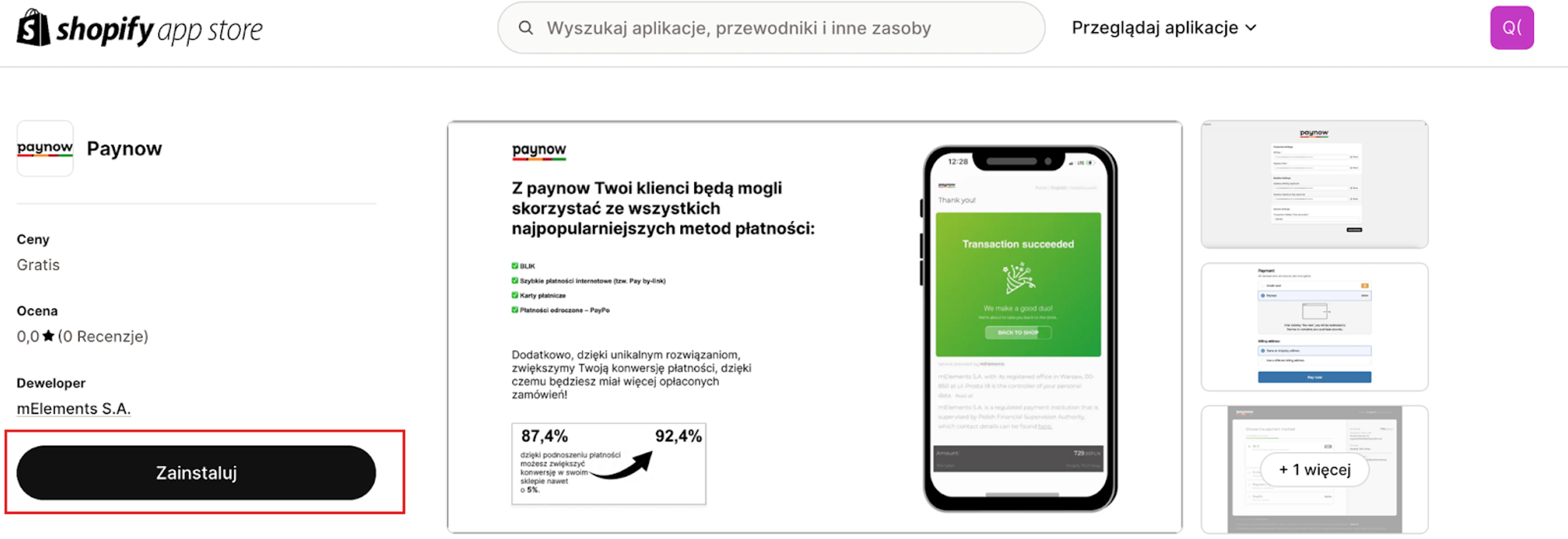
W zależności od tego, czy jesteś zalogowany do Shopify App Store, mogą wyświetlić się inne komunikaty. Postępuj zgodnie z instrukcjami wyświetlanymi na ekranie.
- Jeśli nie jesteś zalogowany, to po kliknięciu przycisku “Zainstaluj” zostaniesz przeniesiony do okna logowania:
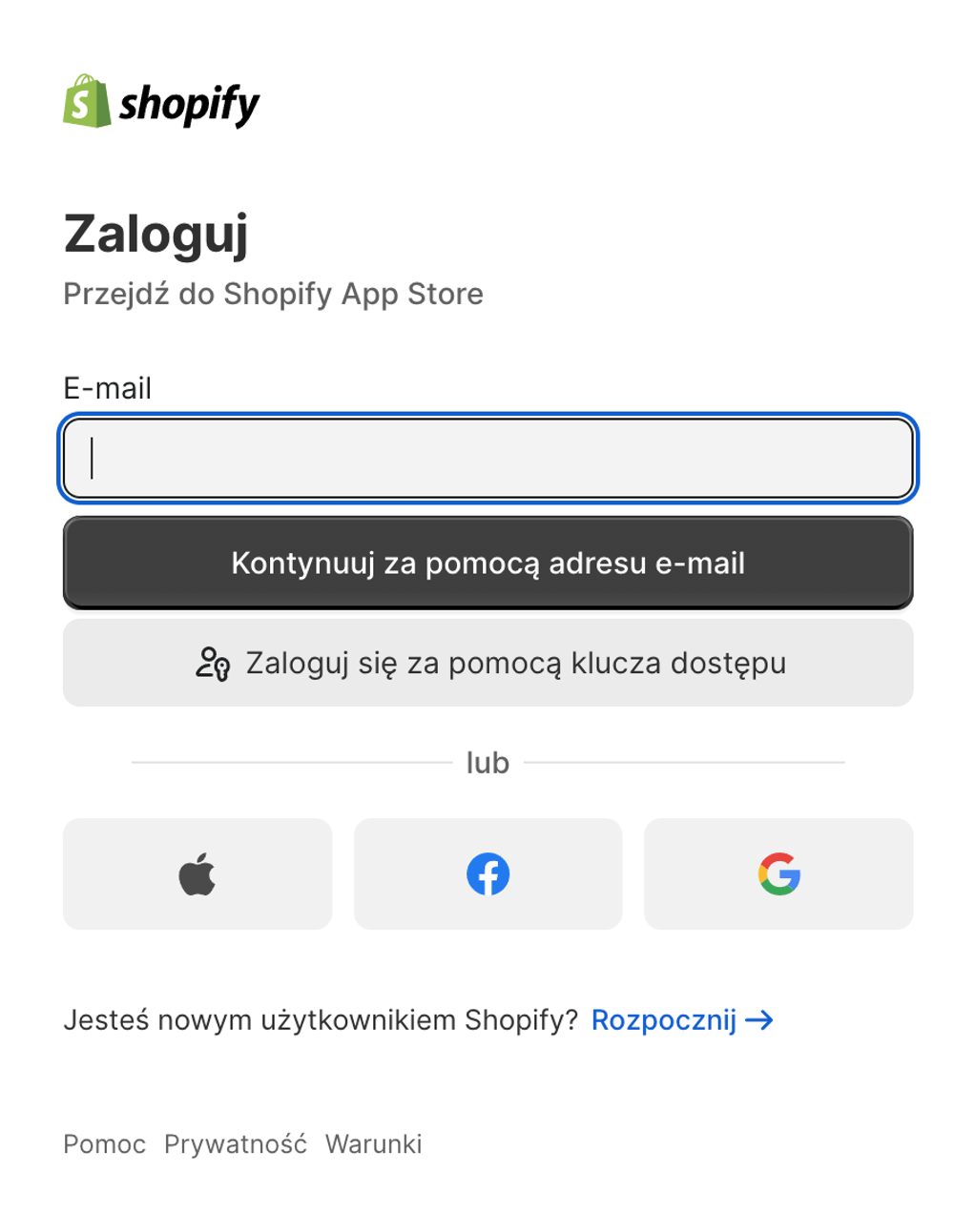
- Po zalogowaniu wybierz sklep, w którym chcesz zainstalować aplikację Paynow.
5. Następnie otrzymasz pierwszy ekran konfiguracji, gdzie należy wprowadzić klucze API – znajdziesz je w panelu Paynow, według odpowiedniej ścieżki:
W swojej bankowości internetowej wybierz: Finanse -> Paynow -> Ustawienia -> Sklepy i punkty płatności -> Dane uwierzytelniające
- Klucze należy wprowadzić w odpowiednie pola:
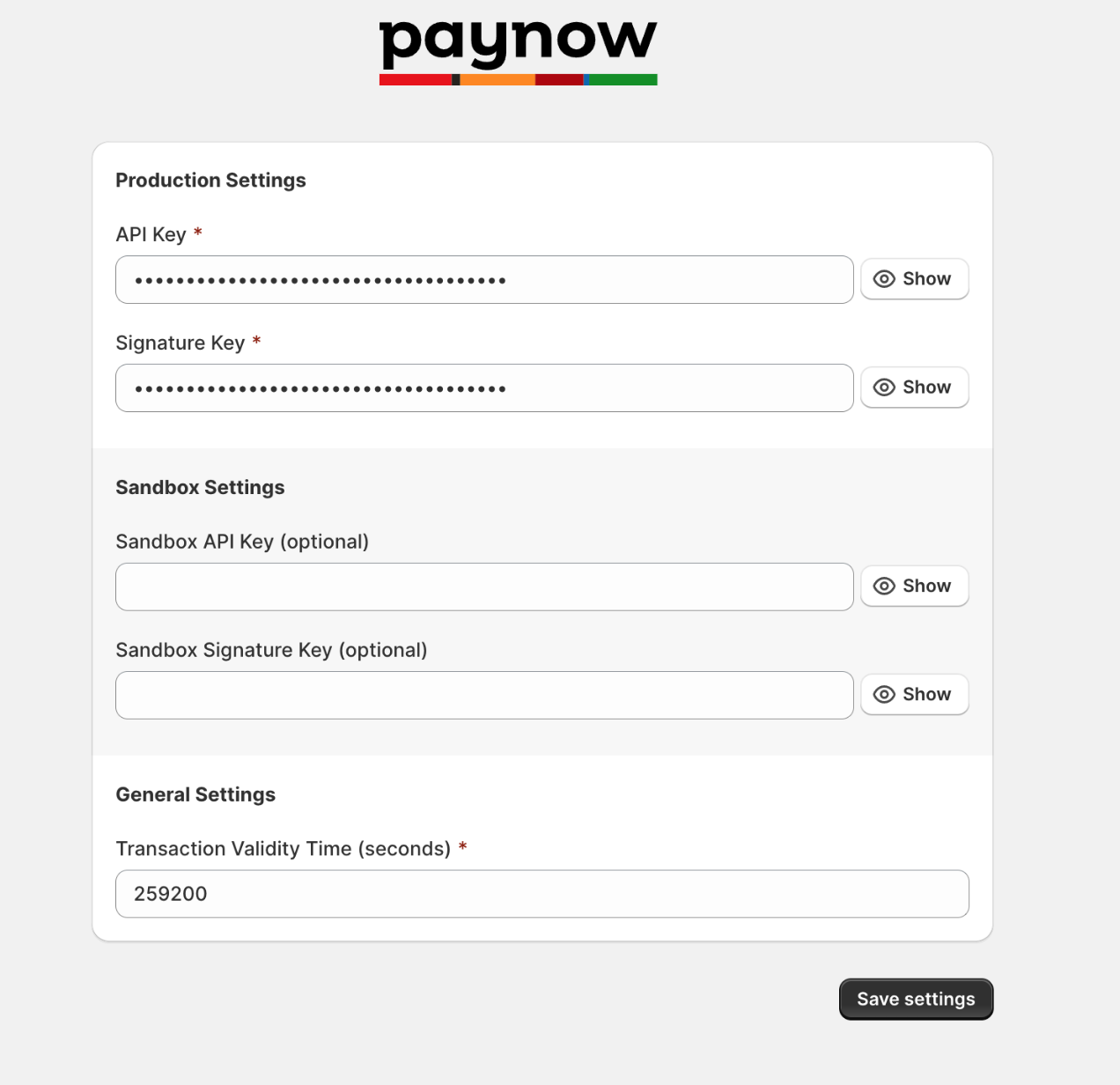
Jeżeli korzystasz obecnie ze środowiska testowego – klucze testowe wprowadzasz w oba miejsca – zarówno w Production Settings jak i Sandbox Settings
- Na powyższej grafice widać również miejsce, gdzie możesz ustalić czas ważności transakcji – dla Shopify maksymalny czas to 3 dni (wpisujesz dane w sekundach więc dla tego okresu będzie to 259 200 s).
- Po wprowadzeniu kluczy klikamy “Save settings”:

- Następnie zostaniesz skierowany do ekranu zarządzania metodą płatności, gdzie możesz aktywować Paynow:
dla środowiska produkcyjnego oraz poniżej środowiska testowego
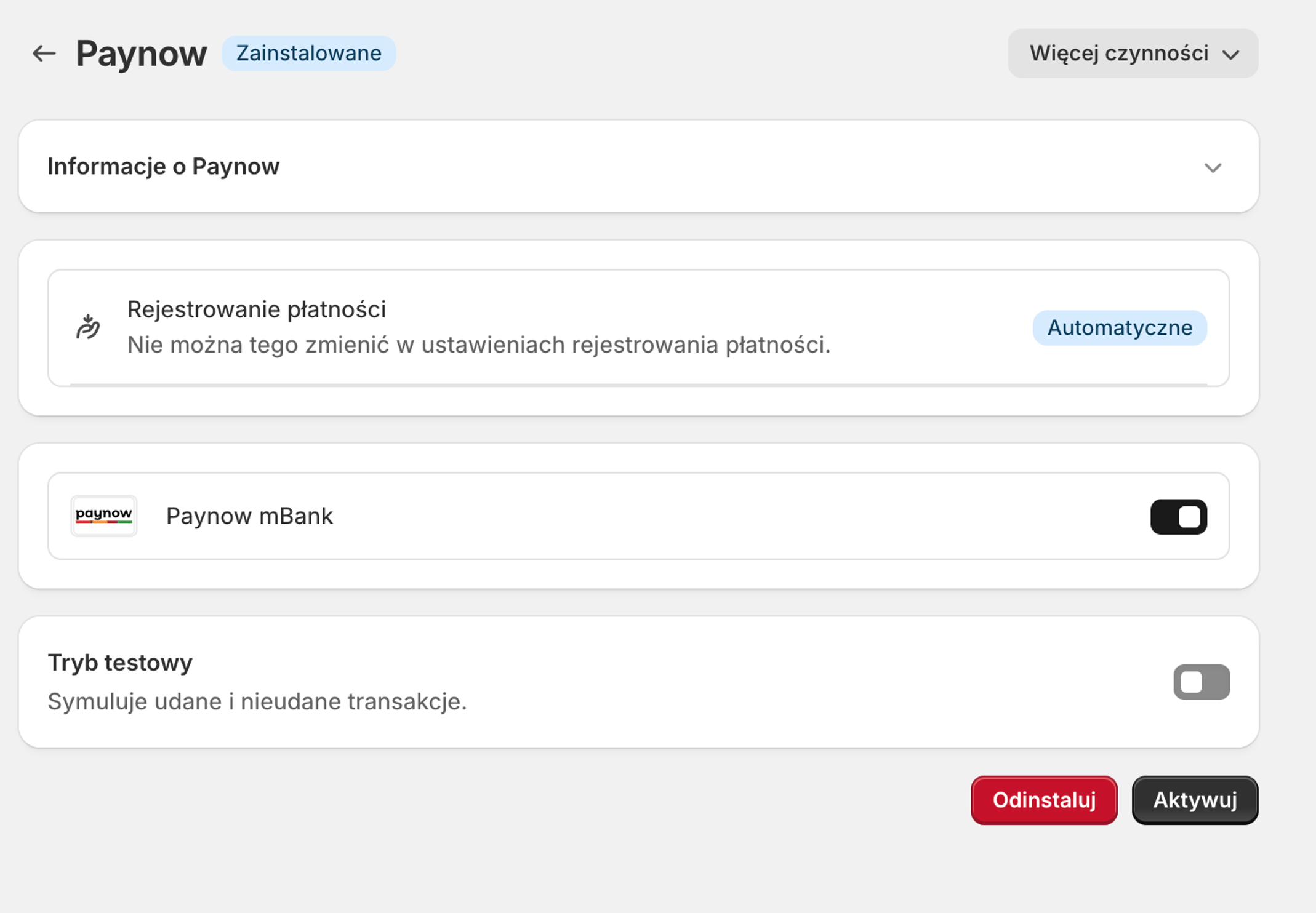
- Koniecznie ustaw Adres powiadomień. W panelu sprzedawcy Paynow przejdź do zakładki Ustawienia > Sklepy i punkty płatności.
Na co należy zwrócić uwagę podczas integracji?
- By obsługiwać płatności z Paynow musisz dokonać zmiany konfiguracji w sklepie, przestawiając sposób kontaktu z klientami:
Z Numer telefonu lub e-mail na e-mail
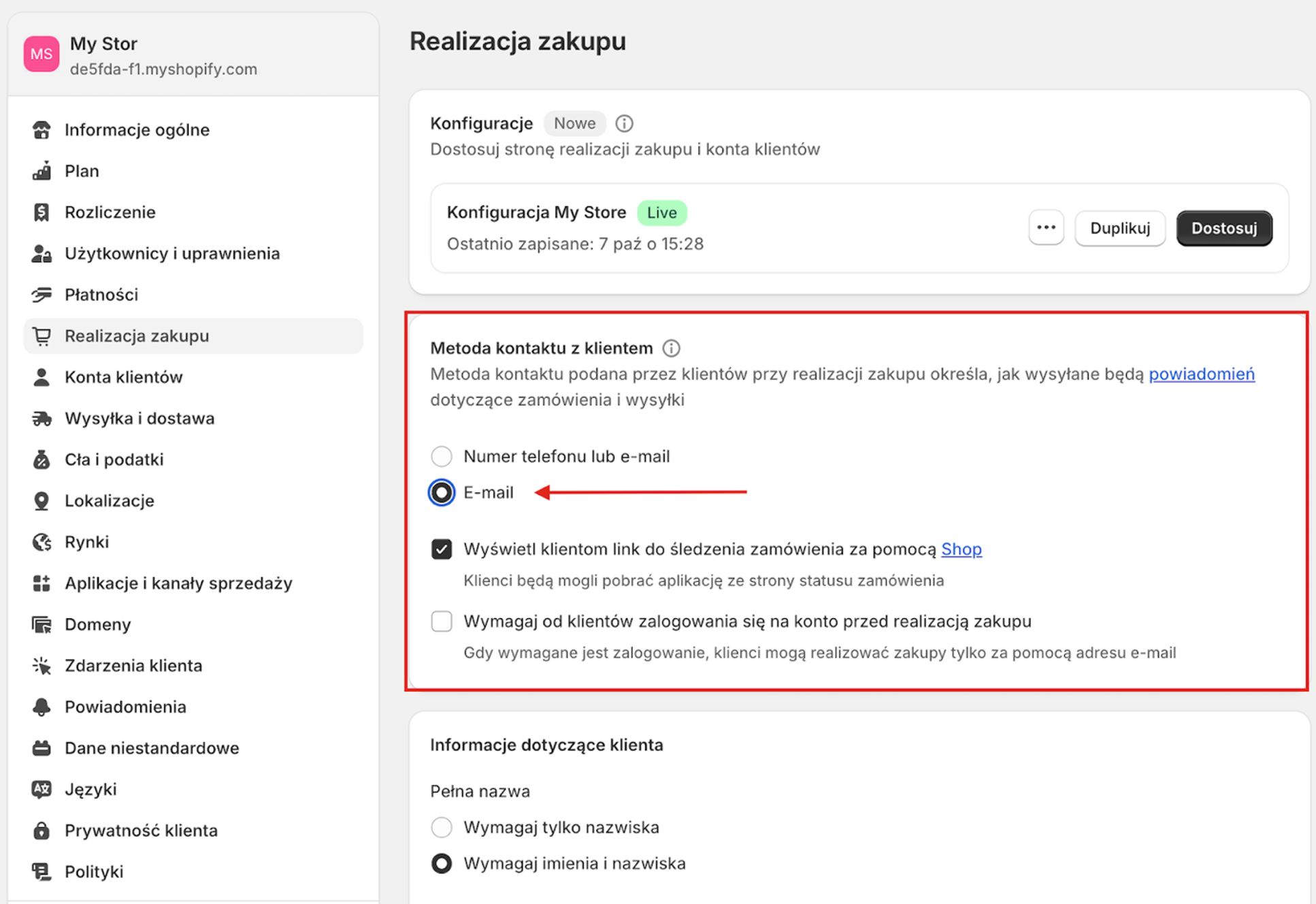
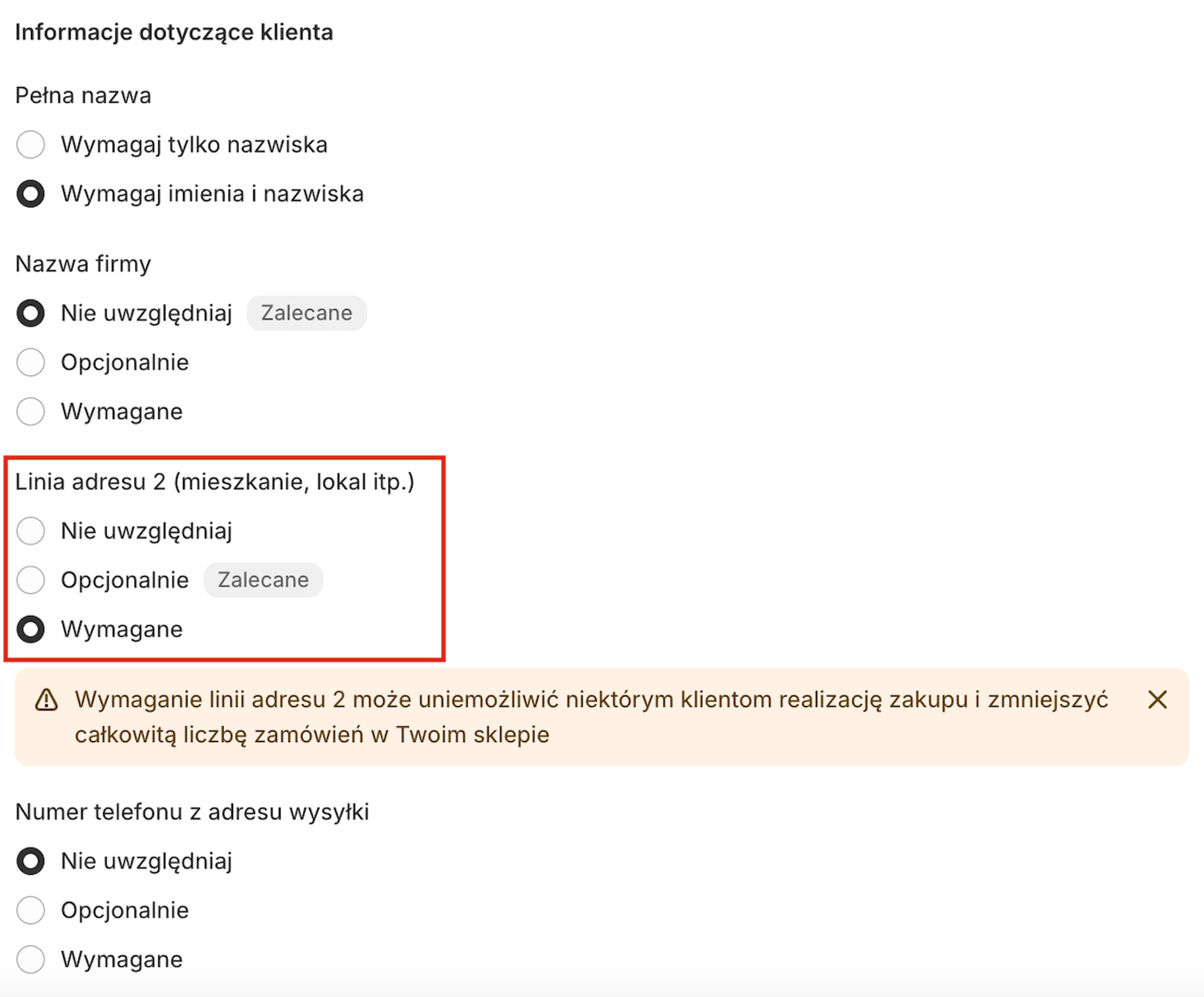
- Jeżeli chcesz korzystać z Paynow musisz zmienić ustawienia według poniżej ścieżki:
Ustawienia → Realizacja zakupu → Informacje dotyczące klienta → Linia adresu 2 (mieszkanie, lokal itp.) → ustawiamy WYMAGANE:
Weryfikacja integracji Paynow
Po zakończeniu integracji upewnij się, że wszystko działa prawidłowo, wykonując poniższe kroki.
✅ Sprawdzenie poprawności integracji
Przejdź przez poniższą checklistę, aby zweryfikować działanie bramki Paynow w Twoim sklepie:
🔹 Klucze API – sprawdź, czy klucze produkcyjne zostały poprawnie skopiowane z Twojego Panelu Ustawień Paynow.
🔹 Środowisko produkcyjne – upewnij się, że środowisko testowe zostało wyłączone w ustawieniach sklepu przed uruchomieniem płatności.
🔹 Adres Powiadomień – sprawdź, czy w Panelu Ustawień Paynow (Sklepy i Punkty Płatności) poprawnie ustawiono adres powiadomień.
🔹 Testowa transakcja – dodaj produkt do koszyka w swoim sklepie i zapłać za niego przez Paynow.
🔹 Status płatności – zweryfikuj, czy transakcja w Panelu Sprzedawcy Paynow na Liście Transakcji otrzymała status PRZYJĘTA.
🔹 Status zamówienia – sprawdź, czy w Twoim sklepie status zamówienia zmienił się na OPŁACONE lub jego odpowiednik.
✅ Jeśli wszystkie powyższe punkty zostały spełnione, integracja Paynow działa poprawnie i jest gotowa do użytku! 🚀
Podsumowanie
Shopify w Polsce zaczyna rosnąć, w co raz szybszym tempie. Wspierany jest przez wzrost dostępności nowych bramek płatniczych. Oprócz tPay, Przelewy24, PayU czy w końcu Shopify Payments nadszedł czas na Paynow od mBanku. Klienci mają dostęp do pełnej gamy bramek płatniczych i płatności odroczonych co stawia Polski rynek w coraz lepszym świetle.
Potrzebujesz Pomocy? Skorzystaj z naszych usług KK Digital
Odwiedź naszą stronę kkdigital.pl lub napisz na kontakt@kkdigital.pl – pomożemy Ci wykorzystać potencjał nowych technologii!
Jako partner Shopify z chęcią wesprzemy Was na każdym możliwym kroku. Masz pytania? Skontaktuj się z nami i zobacz, co możemy dla Ciebie zrobić!